Установка 1С на VDS
Внедрение 1C на VDS принято разделять на несколько стадий. Это инсталляция необходимого софта для корректной работы сервера, подключение PostgreSQL и установка всей системы.
Рассматривать каждый этап мы будем на примере «1С: Документооборот КОРП 2.0». Давайте ознакомимся с рекомендуемыми системными требованиями:
-
Оперативная память: от 8 ГБ.
-
Накопитель: SSD.
-
Процессор: от 5 ГГц.
Для выбранных характеристик отлично подойдут тарифы с мощным процессором от Timeweb, о которых мы подробно поговорим в разделе «Тарифные планы HighCPU».
Установку 1С осуществим на ОС Linux, поэтому позаботьтесь об этом заранее – поставьте Ubuntu на свой VDS. Также для работы с консолью рекомендуем установить на компьютер программу PuTTY – она позволяет удаленно подключаться к VDS. Но особенность ее совсем в другом – можно удобно вставлять команды из буфера обмена.
Рассмотрим, как подключиться к VDS и провести начальные настройки для последующей установки программы.
Подготовка к установке
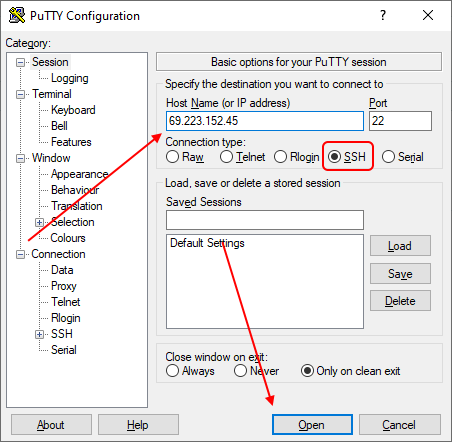
Запускаем программу PuTTY и подключаемся удаленно к серверу: для этого вводим IP-адрес машины и выбираем SSH-протокол.
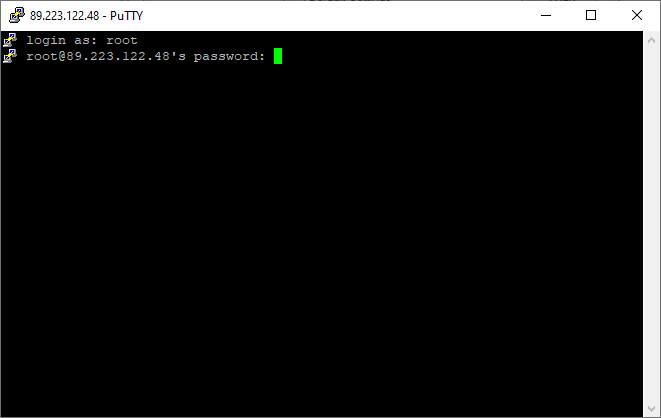
Далее вводим имя пользователя и пароль для авторизации.
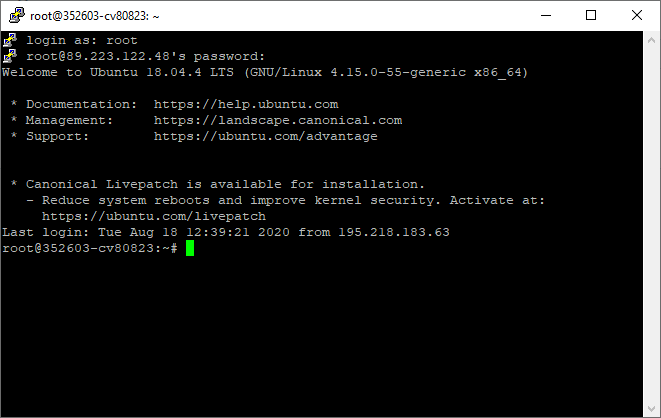
При успешном подключении перед нами отобразится окно приветствия. Все последующие команды для внедрения 1С мы будем вводить в это окно. Запомните, что команды можно скопировать и вставить простым щелчком правой кнопкой мыши.
Давайте приступим к первоначальным настройкам: добавим в систему текстовый редактор, утилиты Midnight Commander и HTOP. Для этого поочередно вводим:
apt-get install nano

apt-get install mc

apt-get install htop
Следующим шагом нам потребуется создать нового пользователя с любым именем:
useradd corpuser -m
Заносим этого юзера в group sudo, чтобы он смог реализовать особые процедуры:
usermod -aG sudo corpuser
Устанавливаем пароль:
passwd corpuser
Добавляем имя в баш-среду:
chsh -s /bin/bash main
Теперь нам потребуется отредактировать доступ по протоколу. Для этого воспользуемся строчкой кода:
nano /etc/ssh/sshd_config
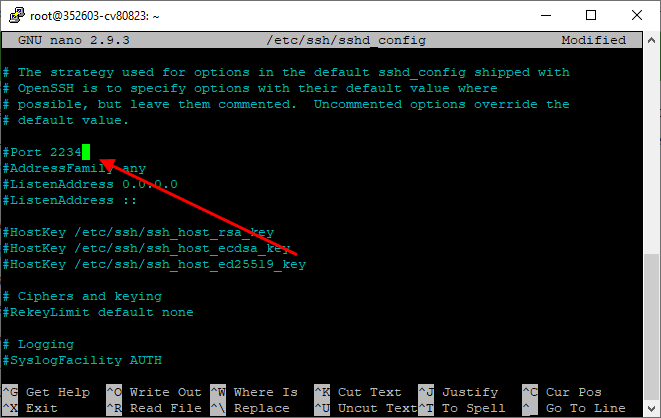
В результате перед нами отобразится другой интерфейс окна – в нем будем вводить уже не команды, а вносить правки в строки. Следующим шагом нам требуется изменить порт на 2234. Находим в окне строку «port» и просто меняем значение:
Также нам нужно защитить сервер от посторонних лиц, для этого отключаем доступ root:
PermitRootLogin no
Активируем права для corpuser, для этого добавляем новую строчку:
AllowUsers corpuser
В конце сохраняем все внесенные изменения с помощью клавиатурных кнопок «Ctrl+O». Далее используем «Ctrl+X», чтобы выйти, и перезапускаем протокол:
service ssh restart
Мы установили дополнительные компоненты, добавили нового пользователя и застраховали сервер от нежелательных гостей. Далее авторизуемся под созданным именем и портом:
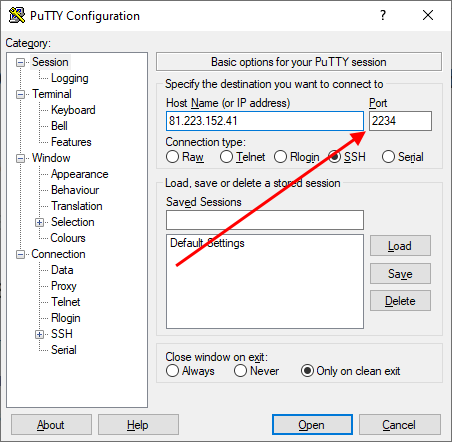
Для более мощной защиты мы также можем применить SSH-ключи вместо пароля при авторизации.
Осталось выполнить еще несколько действий, перед тем как мы перейдем к основным этапам.
Узнаем имя компьютера с помощью команды:
hostname
Потом проверяем пинг:
ping hostname (берем из предыдущего пункта)
Если пинг не идет, заходим в редактор nano:
nano /etc/hosts
Добавляем в файл последней строкой:
127.0.0.1 hostname
Возвращаемся к пункту 2 и пробуем снова.
Итак, предварительные настройки мы провели, теперь давайте загрузим дополнительное ПО для работы с 1С.
Этап 1: Установка софта
Изначально в Linux список открытых пакетов в репозиториях мал, исправить это можно банальным обновлением. Это потребуется нам в будущем, чтобы установить весь нужный софт.
Изменим список источников:
nano /etc/apt/sources.list
Чтобы добавить новые источники (данный список источников актуален только для ОС Ubuntu), вводим:
deb https://archive.canonical.com/ubuntu trusty partner

deb https://us-west-2.ec2.archive.ubuntu.com/ubuntu/ trusty multiverse

deb-src https://us-west-2.ec2.archive.ubuntu.com/ubuntu/ trusty multiverse

deb https://us-west-2.ec2.archive.ubuntu.com/ubuntu/ trusty-updates multiverse

deb-src https://us-west-2.ec2.archive.ubuntu.com/ubuntu/ trusty-updates multiverse

deb https://us-west-2.ec2.archive.ubuntu.com/ubuntu/ trusty universe

deb-src https://us-west-2.ec2.archive.ubuntu.com/ubuntu/ trusty universe

deb https://us-west-2.ec2.archive.ubuntu.com/ubuntu/ trusty-updates universe

deb-src https://us-west-2.ec2.archive.ubuntu.com/ubuntu/ trusty-updates universe

deb https://archive.ubuntu.com/ubuntu precise main restricted universe

deb https://archive.ubuntu.com/ubuntu precise-updates main restricted universe

deb https://security.ubuntu.com/ubuntu precise-security main restricted universe multiverse

deb https://archive.canonical.com/ubuntu lucid partner

deb-src https://archive.canonical.com/ubuntu lucid partner
Сохраняемся и выходим, применив известные комбинации «Ctrl+O» и «Ctrl+X».
Обновляем списки:
apt-get update
Следующим шагом устанавливаем программное обеспечение. Используем:
apt-get install libssl0.9.8 libossp-uuid16 libxslt1.1 libicu52 libt1-5 t1utils imagemagick unixodbc texlive-base libgfs-1.3-2
Также устанавливаем шрифты, чтобы информация в 1С отображалась корректно:
apt-get install ttf-mscorefonts-installer
На этом все. Далее нам потребуется поставить на виртуальный выделенный сервер PostgreSQL. Это система управления базами данных, которая необходима для работы 1С.
Этап 2: Ставим PostgreSQL
Загрузку сервера мы будем осуществлять из образа, который был разработан корпорацией 1С. Но для начала нам нужно сменить региональные настройки, так как «Предприятие» включает в себя кодировку UTF-8. Настроить это можно следующим образом:
locale-gen en_US ru_RU

locale-gen ru_RU.UTF-8

export LANG=ru_RU.UTF-8

dpkg-reconfigure locales
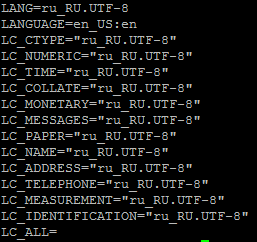
Проверить настройки языка можно с помощью команды locale. Использовав ее, увидим, что изменения были корректно внесены:
Установить PostgreSQL можно прямо из репозитория. Покажу на примере Ubuntu:
sudo apt update

sudo apt install postgresql postgresql-contrib
На этом установка PostgreSQL завершена. Теперь нам осталось поставить только 1С.
Этап 3: Добавляем 1С на VDS
Все нужные файлы для загрузки 1С мы уже скопировали в каталог. Давайте инсталлируем их:
Поочередно вводим:
dpkg -i 1c-enterprise83-common_8.3.6-2299_i386.deb

dpkg -i 1c-enterprise83-ws_8.3.6-2299_i386.deb

dpkg -i 1c-enterprise83-ws-nls_8.3.6-2299_i386.deb

dpkg -i 1c-enterprise83-common-nls_8.3.6-2299_i386.deb

dpkg -i 1c-enterprise83-server_8.3.6-2299_i386.deb

dpkg -i 1c-enterprise83-crs_8.3.6-2299_i386.deb

dpkg -i 1c-enterprise83-server-nls_8.3.6-2299_i386.deb
После это в Убунту будет создан юзернейм: usr1cv8 и группа grp1cv8. Откроем для них права:
chown -R usr1cv8:grp1cv8 /opt/1C
И последним действием запускаем VDS, на который мы установили 1С:
service srv1cv8 start.
Вот таким несложным путем мы смогли установить программу на виртуальный сервер.